Introducción a los Routers OptiXstar de Huawei
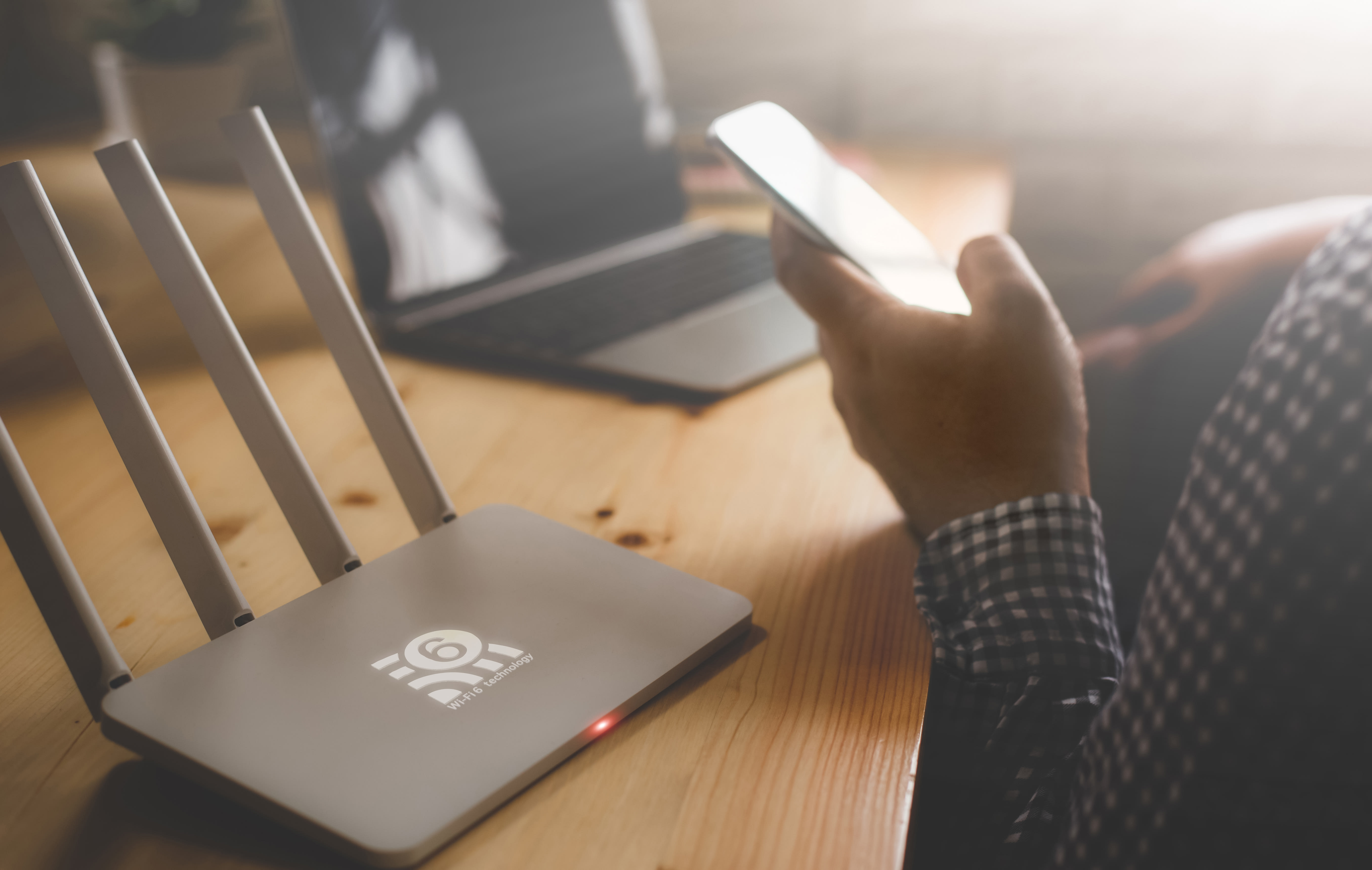
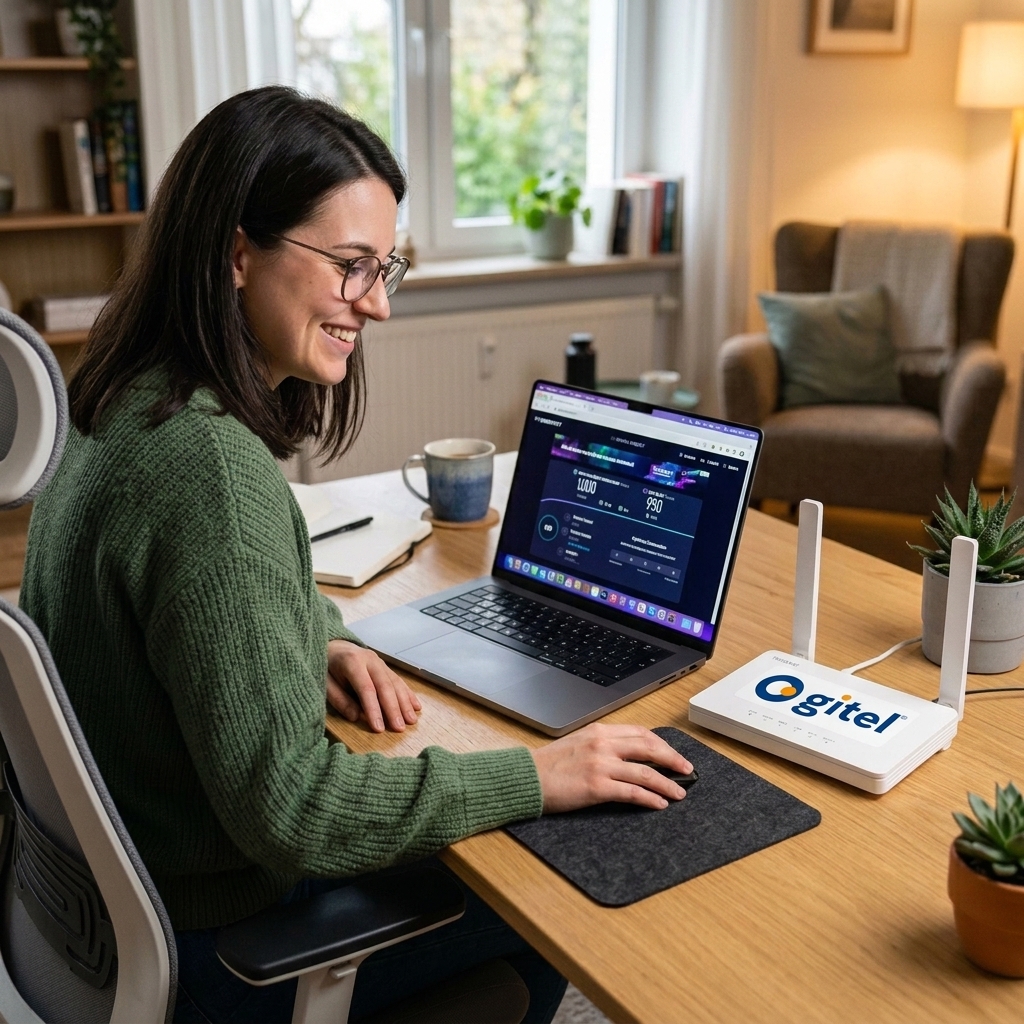
Si eres cliente de Gitel, es muy probable que cuentes con uno de nuestros routers de fibra óptica de última generación: el Huawei OptiXstar HG8145X6-10 o el HG8145X6-13. Estos equipos no solo ofrecen velocidades ultrarrápidas gracias a la tecnología Wi-Fi 6, sino que también cuentan una interfaz fácil de usar para administrar tu red desde casa.
En esta guía, te enseñaremos cómo acceder a tu router, cambiar la contraseña del Wi-Fi, ver quién está conectado y cómo bloquear a usuarios que no reconozcas.
1. Cómo ingresar a la configuración del Router
Para empezar, necesitas acceder al panel de control de tu equipo:
- Conecta tu computadora o celular a la red Wi-Fi de tu router Huawei (o mediante un cable de red LAN).
- Abre tu navegador web favorito (Chrome, Safari, Edge) y escribe en la barra de direcciones: 192.168.18.1 o 192.168.100.1 (revisa la etiqueta debajo del router).
- Aparecerá una pantalla de inicio de sesión. Por lo general, el usuario por defecto es
Epusery la contraseña esuserEp(o revisa los datos impresos en la etiqueta de Gitel pegada en tu equipo).
2. Configuración Básica de Wi-Fi (Nombre y Contraseña)
Es muy importante personalizar el nombre de tu red y mantener una contraseña segura:
- En el menú principal, dirígete a la pestaña Advanced Configuration y luego haz clic en WLAN.
- En la sección de WLAN Basic Configuration, podrás ver los campos para configurar tu red de 2.4 GHz y 5 GHz.
- SSID Name: Aquí puedes cambiar el nombre de tu red Wi-Fi (Ej. "Familia_Perez_5G").
- WPA PreSharedKey: Borra los puntos ocultos y escribe tu nueva contraseña. Te recomendamos usar letras, números y al menos un símbolo para mayor seguridad.
- Finalmente, haz clic en el botón Apply (Aplicar). Recuerda que al cambiar la contraseña, todos tus dispositivos se desconectarán y deberás volver a ingresar la nueva clave en cada uno.
3. Cómo ver quién está conectado a tu red
¿Sientes que el internet está un poco lento y sospechas que algún vecino adivinó tu clave? El router Huawei OptiXstar te permite verificar esto fácilmente:
- En la pantalla de inicio (Status), busca la sección que dice User Devices Information o dirígete a Status > User Device Information.
- Allí verás una lista detallada de todos los dispositivos conectados en tiempo real, clasificados en dos grupos:
- Dispositivos Wi-Fi (WLAN): Celulares, laptops y Smart TVs conectados sin cables.
- Dispositivos LAN: Equipos conectados directamente por cable amarillo de red a los puertos traseros del router.
Podrás ver el nombre del equipo, su dirección IP y su dirección MAC (un código único que identifica físicamente al dispositivo).
4. Cómo bloquear usuarios no deseados
Si identificaste un celular o computadora en la lista anterior que no te pertenece, puedes bloquearle el acceso de inmediato:
- Copia la dirección MAC (MAC Address) del dispositivo intruso desde la lista de "User Device Information".
- Dirígete al menú Security (Seguridad) y haz clic en WLAN MAC Filter Configuration.
- Activa el filtro marcando la casilla Enable WLAN MAC Filter.
- En el modo de filtro (Filter Mode), selecciona Blacklist (Lista Negra).
- Haz clic en New, pega la dirección MAC del intruso y dale a Apply.
¡Listo! Ese dispositivo no podrá volver a conectarse a tu red Wi-Fi, incluso si conoce la contraseña.
Conclusión
Mantener el control de tu red es clave para aprovechar al máximo tu plan de Gitel. Te recomendamos revisar de vez en cuando qué dispositivos están conectados y cambiar tu contraseña al menos un par de veces al año. ¡Disfruta de tus megas al máximo y sin interrupciones!